# :sparkles: XRay Vless Reality + MikroTik :sparkles:

:dizzy: Аналог [AmneziaWG + MikroTik](https://github.com/catesin/AmneziaVPN-MikroTik)
В данном репозитории рассматривается работа MikroTik RouterOS V7.18.2+ с протоколом **XRay Vless Reality**. В процессе настройки, относительно вашего оборудования, следует выбрать вариант реализации с [контейнером](https://help.mikrotik.com/docs/display/ROS/Container) внутри RouterOS или без контейнера.
Предполагается что вы уже настроили серверную часть Xray например [с помощью панели управления 3x-ui](https://github.com/MHSanaei/3x-ui) и протестировали конфигурацию клиента например на смартфоне или персональном ПК.
:school: Внимание! Инструкция среднего уровня сложности. Перед применением настроек вам необходимо иметь опыт в настройке MikroTik уровня сертификации MTCNA.
Присутствуют готовые контейнеры на [Docker Hub](https://hub.docker.com/u/catesin) которые можно сразу использовать внутри RouterOS. Контейнеры делятся на три архитектуры **ARM, ARM64 и x86**.
Вариант №2 без контейнера подойдёт к любому домашнему роутеру который хоть немного умеет работать с аналогичными в MikroTik адрес-листами или имеет расширенный функционал по маршрутизации.
------------
* [Преднастройка RouterOS](#Pre_edit)
* [Вариант №1. RouterOS с контейнером](#R_Xray_1)
- [Сборка контейнера на Windows](#R_Xray_1_windows)
- [Готовые контейнеры](#R_Xray_1_build_ready)
- [Настройка контейнера в RouterOS](#R_Xray_1_settings)
* [Вариант №2. RouterOS без контейнера](#R_Xray_2)
- [Установка Debian Linux](#R_Xray_2_installDebian)
- [Настройка Debian](#R_Xray_2_setupDebian)
- [Настройка конфигурации Xray](#R_Xray_2_setup)
- [Настройка роутера](#R_Xray_2_setup_router)
------------
## Преднастройка RouterOS
Создадим отдельную таблицу маршрутизации:
```
/routing table
add disabled=no fib name=r_to_vpn
```
Добавим address-list "to_vpn" что бы находившиеся в нём IP адреса и подсети заворачивать в пока ещё не созданный туннель
```
/ip firewall address-list
add address=8.8.8.8 list=to_vpn
```
Добавим address-list "RFC1918" что бы не потерять доступ до RouterOS при дальнейшей настройке
```
/ip firewall address-list
add address=10.0.0.0/8 list=RFC1918
add address=172.16.0.0/12 list=RFC1918
add address=192.168.0.0/16 list=RFC1918
```
Добавим правила в mangle для address-list "RFC1918" и переместим его в самый верх правил
```
/ip firewall mangle
add action=accept chain=prerouting dst-address-list=RFC1918 in-interface-list=!WAN
```
Добавим правило транзитного трафика в mangle для address-list "to_vpn"
```
/ip firewall mangle
add action=mark-connection chain=prerouting connection-mark=no-mark dst-address-list=to_vpn in-interface-list=!WAN \
new-connection-mark=to-vpn-conn passthrough=yes
```
Добавим правило для транзитного трафика отправляющее искать маршрут до узла назначения через таблицу маршрутизации "r_to_vpn", созданную на первом шаге
```
add action=mark-routing chain=prerouting connection-mark=to-vpn-conn in-interface-list=!WAN new-routing-mark=r_to_vpn \
passthrough=yes
```
Маршрут по умолчанию в созданную таблицу маршрутизации "r_to_vpn" добавим чуть позже.
:exclamation:Два выше обозначенных правила будут работать только для трафика, проходящего через маршрутизатор.
Если вы хотите заворачивать трафик, генерируемый самим роутером (например команда ping 8.8.8.8 c роутера для проверки туннеля в контейнере), тогда добавляем ещё два правила (не обязательно).
Они должны находиться по порядку, следуя за вышеобозначенными правилами.
```
/ip firewall mangle
add action=mark-connection chain=output connection-mark=no-mark \
dst-address-list=to_vpn new-connection-mark=to-vpn-conn-local \
passthrough=yes
add action=mark-routing chain=output connection-mark=to-vpn-conn-local \
new-routing-mark=r_to_vpn passthrough=yes
```
------------
## Вариант №1. RouterOS с контейнером
### Сборка контейнера на Windows
Данный пункт настройки подходит только для устройств с архитектурой **ARM, ARM64 или x86**. Перед запуском контейнера в RouteOS убедитесь что у вас [включены контейнеры](https://help.mikrotik.com/docs/display/ROS/Container). С полным списком устройств можно ознакомится [тут](https://mikrotik.com/products/matrix). [Включаем поддержку контейнеров в RouterOS](https://www.google.com/search?q=%D0%9A%D0%B0%D0%BA+%D0%B2%D0%BA%D0%BB%D1%8E%D1%87%D0%B8%D1%82%D1%8C+%D0%BA%D0%BE%D0%BD%D1%82%D0%B5%D0%B9%D0%BD%D0%B5%D1%80%D1%8B+%D0%B2+mikrotik&oq=%D0%BA%D0%B0%D0%BA+%D0%B2%D0%BA%D0%BB%D1%8E%D1%87%D0%B8%D1%82%D1%8C+%D0%BA%D0%BE%D0%BD%D1%82%D0%B5%D0%B9%D0%BD%D0%B5%D1%80%D1%8B+%D0%B2+mikrotik).
Так же предполагается что на устройстве (или если есть USB порт с флешкой) имеется +- 50 Мбайт свободного места для разворачивания контейнера внутри RouterOS и +- 150 Мбайт в оперативной памяти. Если места в storage не хватает, его можно временно расширить [за счёт оперативной памяти](https://www.youtube.com/watch?v=uZKTqRtXu4M). После перезагрузки RouterOS, всё что находится в RAM, стирается.
**Где взять контейнер?** Его можно собрать самому из текущего репозитория каталога **"Containers"** или скачать готовый образ под выбранную архитектуру из [Docker Hub](https://hub.docker.com/u/catesin).
Скачав готовый образ [переходим сразу к настройке](#R_Xray_1_settings).
Для самостоятельной сборки следует установить подсистему Docker [buildx](https://github.com/docker/buildx?tab=readme-ov-file), "make" и "go".
В текущем примере будем собирать на Windows:
1) Скачиваем [Docker Desktop](https://docs.docker.com/desktop/) и устанавливаем
2) Скачиваем каталог **"Containers"**
3) Открываем CMD и переходим в каталог **"Containers"** (cd <путь до каталога>)
4) Запускаем Docker с ярлыка на рабочем столе (окно приложения должно просто висеть в фоне при сборке) и через cmd собираем контейнер под выбранную архитектуру RouterOS
- ARMv8 (arm64/v8) — спецификация 8-го поколения оборудования ARM, которое поддерживает архитектуры AArch32 и AArch64.
- ARMv7 (arm/v7) — спецификация 7-го поколения оборудования ARM, которое поддерживает только архитектуру AArch32.
- AMD64 (amd64) — это 64-битный процессор, который добавляет возможности 64-битных вычислений к архитектуре x86
Для ARMv8 (Containers\Dockerfile_arm64)
```
docker image prune -f
docker buildx build -f Dockerfile_arm64 --no-cache --progress=plain --platform linux/arm64/v8 --output=type=docker --tag user/docker-xray-vless:latest .
```
Для ARMv7 (Containers\Dockerfile_arm)
```
docker image prune -f
docker buildx build -f Dockerfile_arm --no-cache --progress=plain --platform linux/arm/v7 --output=type=docker --tag user/docker-xray-vless:latest .
```
Для amd64 (Containers\Dockerfile_amd64)
```
docker image prune -f
docker buildx build -f Dockerfile_amd64 --no-cache --progress=plain --platform linux/amd64 --output=type=docker --tag user/docker-xray-vless:latest .
```
Иногда процесс создания образа может подвиснуть из-за плохого соединения с интернетом. Следует повторно запустить сборку.
После сборки образа вы можете загрузить контейнер в приватный репозиторий Docker HUB и продолжить настройку по [следующему пункту](#R_Xray_1_settings)
Вариант с локальным сохранением контейнера в .tar через ```docker save``` тоже может сработать, но у меня на последней версии Docker RouterOS ругался на данный способ импорта
### Настройка контейнера в RouterOS
В текущем примере на устройстве MikroTik флешки нет. Хранить будем всё с использованием расшаренного storage через оперативную память.
Если у вас есть USB порт и флешка, лучше размещать контейнер на ней. Можно комбинировать память загрузив контейнер в расшаренный диск [за счёт оперативной памяти](https://www.youtube.com/watch?v=uZKTqRtXu4M), а сам контейнер разворачивать в постоянной памяти.
Рекомендую создать пространство из ОЗУ хотя бы для tmp директории. Размер регулируйте самостоятельно:
```
/disk
add slot=ramstorage tmpfs-max-size=100M type=tmpfs
```
:exclamation:**Если контейнер не запускается на флешке.**
Например, вы хотите разместить контейнер в каталоге /usb1/docker/xray. Не создавайте заранее каталог xray на USB-флеш-накопителе. При создании контейнера добавьте в команду распаковки параметр "root-dir=usb1/docker/xray", в этом случае контейнер распакуется самостоятельно создав каталог /usb1/docker/xray и запустится без проблем.
**В RouterOS выполняем:**
0) Подключем Docker HUB в наш RouterOS
```
/file add type=directory name=ramstorage
```
```
/container config
set ram-high=200.0MiB registry-url=https://registry-1.docker.io tmpdir=ramstorage
```
1) Создадим интерфейс для контейнера
```
/interface veth add address=172.18.20.6/30 gateway=172.18.20.5 gateway6="" name=docker-xray-vless-veth
```
2) Добавим правило в mangle для изменения mss для трафика, уходящего в контейнер. Поместите его после правила с RFC1918 (его мы создали ранее).
```
/ip firewall mangle add action=change-mss chain=forward new-mss=1360 out-interface=docker-xray-vless-veth passthrough=yes protocol=tcp tcp-flags=syn tcp-mss=1420-65535
```
3) Назначим на созданный интерфейс IP адрес. IP 172.18.20.6 возьмёт себе контейнер, а 172.18.20.5 будет адрес RouterOS.
```
/ip address add interface=docker-xray-vless-veth address=172.18.20.5/30
```
4) В таблице маршрутизации "r_to_vpn" создадим маршрут по умолчанию ведущий на контейнер
```
/ip route add distance=1 dst-address=0.0.0.0/0 gateway=172.18.20.6 routing-table=r_to_vpn
```
5) Включаем masquerade для всего трафика, уходящего в контейнер.
```
/ip firewall nat add action=masquerade chain=srcnat out-interface=docker-xray-vless-veth
```
6) Создадим переменные окружения envs под названием "xvr", которые позже при запуске будем передавать в контейнер.
Параметры подключения Xray Vless вы должны взять из сервера панели 3x-ui.
:anger: Пример импортируемой строки из 3x-ui раздела клиента "Details" (у вас настройки должны быть сгенерированы свои):
```
vless://e3203dfe-9s62-4de5-bf9b-ecd36c9af225@myhost.com:443?type=tcp&security=reality&pbk=fTndnleCTkK9_jtpwCAdxtEwJUkQ22oY1W8dTza2xHs&fp=chrome&sni=apple.com&sid=29d2d3d5a398&spx=%2wF#d
```
Размещаем данные параметры для передачи в контейнер
```
/container envs
add key=SERVER_ADDRESS name=xvr value=myhost.com
add key=SERVER_PORT name=xvr value=443
add key=USER_ID name=xvr value=e3203dfe-9s62-4de5-bf9b-ecd36c9af225
add key=ENCRYPTION name=xvr value=none
add key=FINGERPRINT_FP name=xvr value=chrome
add key=SERVER_NAME_SNI name=xvr value=apple.com
add key=PUBLIC_KEY_PBK name=xvr value=fTndnleCTkK9_jtpwCAdxtEwJUkQ22oY1W8dTza2xHs
add key=SHORT_ID_SID name=xvr value=29d2d3d5a398
```
7) Теперь создадим сам контейнер. Здесь вам нужно выбрать репозиторий из [Docker Hub](https://hub.docker.com/u/catesin) с архитектурой под ваше устройство.
Варианты:
- catesin/xray-mikrotik-amd64
- catesin/xray-mikrotik-arm
- catesin/xray-mikrotik-arm64
Пример импорта контейнера в ramstorage (по факту в оперативную память) для arm64. Подставьте в ```remote-image``` нужный репозиторий и отредактируйте местоположение контейнера в ```root-dir``` при необходимости.
```
/container/add remote-image=catesin/xray-mikrotik-arm64:latest hostname=xray-vless interface=docker-xray-vless-veth logging=yes start-on-boot=yes envlist=xvr root-dir=ramstorage/container-xray-mikrotik
```
Подождите немного пока контейнер распакуется до конца. В итоге у вас должна получиться похожая картина, в которой есть распакованный контейнер и окружение envs. Если в процессе импорта возникают ошибки, внимательно читайте лог из RouterOS.
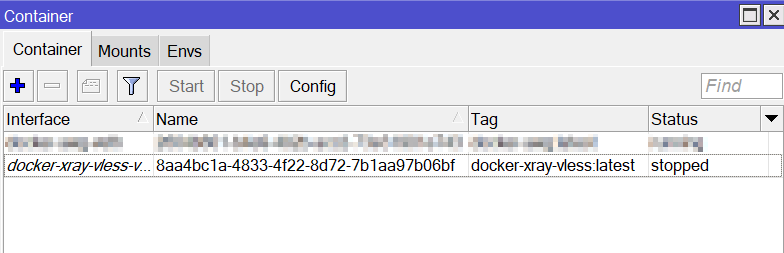
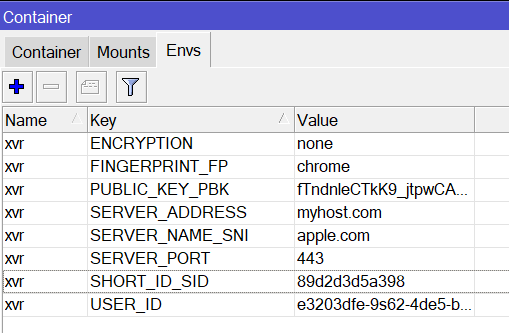
:anger:
Контейнер будет использовать только локальный DNS сервер на IP адресе 172.18.20.5. Необходимо разрешить DNS запросы TCP/UDP порт 53 на данный IP в правилах RouterOS в разделе ```/ip firewall filter```
8) Запускаем контейнер через WinBox в разделе меню Winbox "container". В логах MikroTik вы увидите характерные сообщения о запуске контейнера.
:fire::fire::fire: Поздравляю! Настройка завершена. Можно проверить доступность IP 8.8.8.8 из списка "to_vpn" (этот адрес мы добавили ранее).
По желанию логирование контейнера можно отключить что бы не засорялся лог RouteOS.
------------
## Вариант №2. RouterOS без контейнера
Не известно введут ли разработчики MikroTik возможность нативной интеграции с Xray.
Вполне вероятно, что этого может не произойти. Если вам не повезло и ваш MikroTik не поддерживает контейнеры, не расстраивайтесь.
Есть вполне рабочее решение, подходящее большинству роутеров (не только MikroTik).
Нам нужен [дополнительный мини ПК](https://www.google.com/search?q=%D0%BC%D0%B8%D0%BD%D0%B8+%D0%BF%D0%BA+%D0%B4%D0%BB%D1%8F+linux) с одним сетевым портом и возможностью установить на него [Debian Linux](https://www.debian.org/).
Идея заключается в единоразовой настройке Debian с помощью экрана монитора с клавиатурой и последующее удалённое управление без необходимости подключения периферийных устройств.
### Установка Debian Linux
Предполагается, что вы сможете самостоятельно установить Debian на мини ПК через GUI с редактированием некоторых значений в процессе установки, подключением кабеля ethernet к локальной сети вашего роутера.
В настройках BIOS мини ПК желательно сделать автозапуск системы при появлении питания.
Установка Debian Linux потребуется в самой минимальной конфигурации
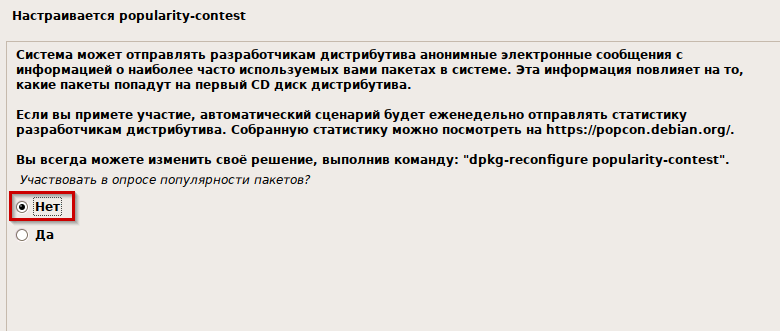
На этапе выбора программного обеспечения устанавливаем SSH сервер и стандартные системные утилиты.
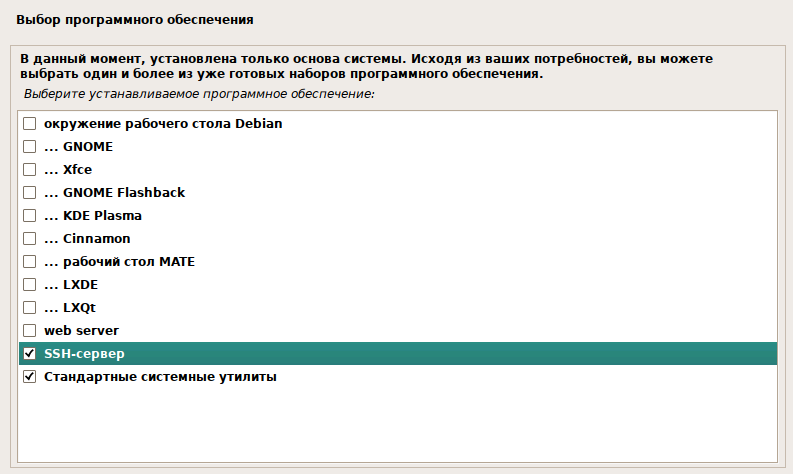
Дальнейшие действия можно сделать, подключившись через SSH к мини ПК.
Дадим root доступ для нашего пользователя (у вас он может быть другим)
```
su -
sudo usermod -aG sudo root-home
```
P.S. По вкусу можно установить ```apt install mc htop -y```
### Включение маршрутизации в Linux
Маршрутизация нам необходима, так-как нужно передавать пакеты от роутера через Debian в tun2socks адаптер и далее в прокси Xray.
Фактически наш Debian будет ещё одним роутером, транслирующим передачу пакетов в socks прокси Xray.
Открываем файл
```
nano /etc/sysctl.conf
```
Ищем строку ```net.ipv4.ip_forward=```, раскомментируем и приводим к виду ```net.ipv4.ip_forward=1```. Сохраняем файл и перезагружаемся.
Проверяем результат выполнив
```
sysctl net.ipv4.ip_forward
```
Должен получиться вывод ```net.ipv4.ip_forward = 1```
### Установка Xray
Для установки Xray прокси скачайте готовый бинарник в архиве под вашу архитектуру (скорее всего это будет Linux x64) процессора из [текущего репозитория](https://github.com/XTLS/Xray-core/releases/) распаковав архив в каталог ```/opt/xray/```
```
mkdir /opt/xray/
mkdir /opt/xray/config/
```
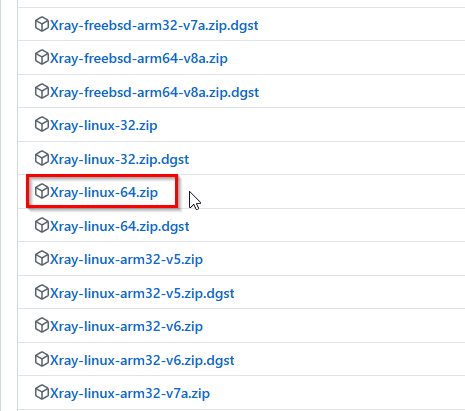
В каталог ```/opt/xray/config/``` чуть позже положим конфиг
### Установка tun2socks
tun2socks будет переадресовывать весть входящий трафик от физического интерфейса Linux в виртуальный "tun0" адаптер, направленный на Xray soscks прокси.
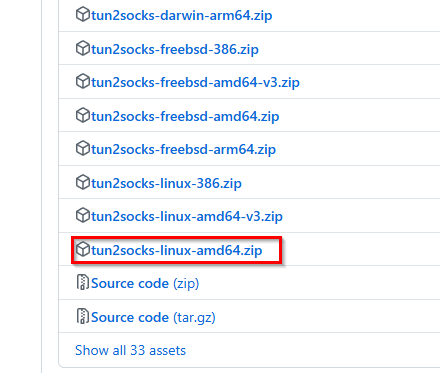
Для установки tun2socks скачайте готовый бинарник в архиве под вашу архитектуру (скорее всего это будет Linux x64) процессора из [текущего репозитория](https://github.com/xjasonlyu/tun2socks/releases/) распаковав архив в каталог ```/opt/tun2socks/```
```
mkdir /opt/tun2socks/
```
### Подготовка скрипта start.sh
Для простоты настройки, создадим в каталоге ```/opt/``` исполняемый скрипт "start.sh" который будет запускать всю цепочку редактирования маршрутизации, Xray proxy и tun2socks адаптер.
Сделаем файл исполняемым.
```
nano /opt/start.sh
```
В содержимое скрипта подставьте конфигурацию клиента для Xray из 3x-ui заполнив следующие переменные.
| Переменная | Пример значения (у вас должны быть свои) | Пояснение |
|:----------:|:----------:|:----------:|
| SERVER_ADDRESS | myhost.com | Конфигурация Xray клиента |
| SERVER_PORT | 443 | Конфигурация Xray клиента |
| USER_ID | e3203dfe-9s62-4de5-bf9b-ecd36c9af225 | Конфигурация Xray клиента |
| ENCRYPTION | none | Конфигурация Xray клиента |
| FINGERPRINT_FP | chrome | Конфигурация Xray клиента |
| SERVER_NAME_SNI | apple.com | Конфигурация Xray клиента |
| PUBLIC_KEY_PBK | fTndnleCTkK9_jtpwCAdxtEwJUkQ22oY1W8dTza2xHs | Конфигурация Xray клиента |
| SHORT_ID_SID | 29d2d3d5a398 | Конфигурация Xray клиента |
| GATEWAY | 172.18.20.5 | IP шлюз по-умолчанию в Linux (подсмотреть через ```ip r```)|
| ADAPTER_NAME | eth0 | Название физического адаптера в Linux (подсмотреть через ```ip a```) |
```
#!/bin/sh
echo "Starting setup Linux please wait"
pkill xray
pkill tun2socks
sleep 1
# Заполните данные переменные из
SERVER_ADDRESS=***
SERVER_PORT=***
USER_ID=***
ENCRYPTION=***
FINGERPRINT_FP=***
SERVER_NAME_SNI=***
PUBLIC_KEY_PBK=***
SHORT_ID_SID=***
GATEWAY=***
ADAPTER_NAME=***
# Получение IP-адреса
SERVER_IP_ADDRESS=$(getent ahosts $SERVER_ADDRESS | head -n 1 | awk '{print $1}')
if [ -z "$SERVER_IP_ADDRESS" ]; then
echo "Failed to obtain an IP address for FQDN $SERVER_ADDRESS"
exit 1
fi
# Сетевые настройки
ip tuntap del mode tun dev tun0
ip tuntap add mode tun dev tun0
ip addr add 172.31.200.10/30 dev tun0
ip link set dev tun0 up
ip route del default via $GATEWAY
ip route add default via 172.31.200.10
ip route add $SERVER_IP_ADDRESS/32 via $GATEWAY
ip route add 1.0.0.1/32 via $GATEWAY
ip route add 8.8.4.4/32 via $GATEWAY
ip route add 192.168.0.0/16 via $GATEWAY
ip route add 10.0.0.0/8 via $GATEWAY
ip route add 172.16.0.0/12 via $GATEWAY
# Обновление resolv.conf
rm -f /etc/resolv.conf
tee -a /etc/resolv.conf <<< "nameserver $GATEWAY"
tee -a /etc/resolv.conf <<< "nameserver 1.0.0.1"
tee -a /etc/resolv.conf <<< "nameserver 8.8.4.4"
# Генерация конфигурации для Xray
cat < /opt/xray/config/config.json
{
"log": {
"loglevel": "silent"
},
"inbounds": [
{
"port": 10800,
"listen": "0.0.0.0",
"protocol": "socks",
"settings": {
"auth": "noauth",
"udp": true
},
"sniffing": {
"enabled": true,
"destOverride": ["http", "tls", "quic"],
"routeOnly": true
}
}
],
"outbounds": [
{
"protocol": "vless",
"settings": {
"vnext": [
{
"address": "$SERVER_ADDRESS",
"port": $SERVER_PORT,
"users": [
{
"id": "$USER_ID",
"encryption": "$ENCRYPTION",
"alterId": 0
}
]
}
]
},
"streamSettings": {
"network": "tcp",
"security": "reality",
"realitySettings": {
"fingerprint": "$FINGERPRINT_FP",
"serverName": "$SERVER_NAME_SNI",
"publicKey": "$PUBLIC_KEY_PBK",
"spiderX": "",
"shortId": "$SHORT_ID_SID"
}
},
"tag": "proxy"
}
]
}
EOF
echo "Start Xray core"
/opt/xray/xray run -config /opt/xray/config/config.json &
echo "Start tun2socks"
/opt/tun2socks/tun2socks -loglevel silent -tcp-sndbuf 3m -tcp-rcvbuf 3m -device tun0 -proxy socks5://127.0.0.1:10800 -interface $ADAPTER_NAME &
echo "Linux customization is complete"
```
Сохраняем и делаем файл исполняемым
```
/bin/bash /opt/start.sh
```
Запускаем скрипт
### Настройка роутера
Теперь нам остаётся завернуть нужный трафик на IP адрес Debian в локальной сети.
Для MikroTik. В таблице маршрутизации "r_to_vpn" создадим маршрут по умолчанию ведущий на Debian и правило MASQUERADE для локальных сетей
```
/ip route
add distance=1 dst-address=0.0.0.0/0 gateway= routing-table=r_to_vpn
/ip firewall nat
add action=masquerade chain=srcnat routing-mark=r_to_vpn
```
:fire::fire::fire: Поздравляю! Настройка завершена. Можно проверить доступность IP 8.8.8.8 из списка "to_vpn" (этот адрес мы добавили ранее). Трафик должен уходить на Debian.
IP адреса назначения, которые MikroTik завернёт в Xray, будут отправляться на Debian, а он в свою очередь завернёт трафик на виртуальный tun0 адаптер, который адресует весь трафик в socks proxy Xray.
[Donate :sparkling_heart:](https://telegra.ph/Youre-making-the-world-a-better-place-01-14)